Руководство по безопасной работе с приложением MAX на Android
Даже если вам приходится установить
мессенджер MAX из-за профессиональных обязанностей или личных нужд, это не повод для беспокойства о конфиденциальности ваших данных. На самом деле, при правильной настройке этот мессенджер полностью безопасен для пользователя.
Ниже рассмотрим пошагово, как правильно загрузить, настроить и эксплуатировать MAX на платформе Android, чтобы избежать несанкционированного доступа к вашим личным сведениям.
Важность обеспечения безопасности при работе с MAX
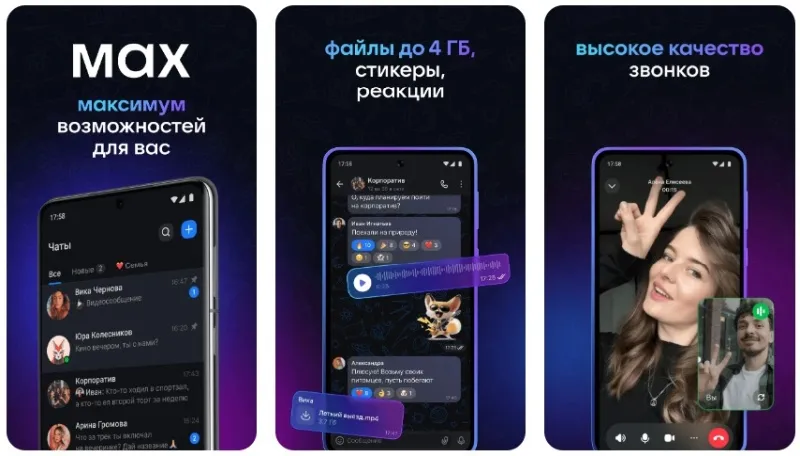
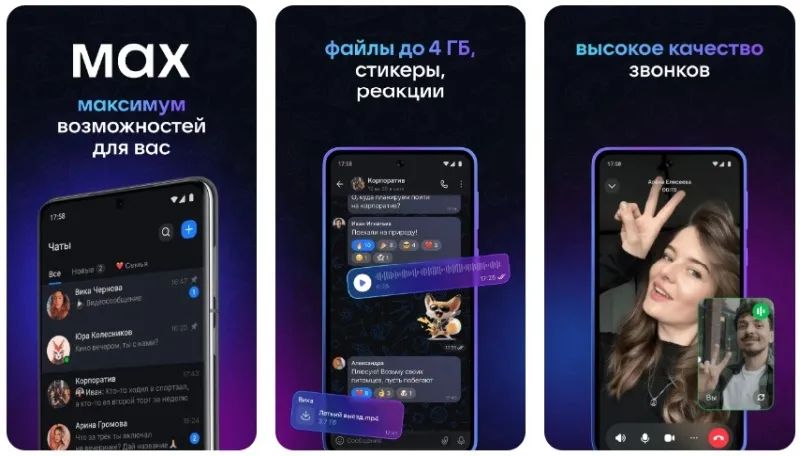
- MAX - официальный российский мессенджер, который доступен для пользователей Android, iOS и ПК.
- Приложение требует значительного количества разрешений, таких как доступ к камере, микрофону, контактам, геолокации, памяти устройства и Bluetooth-соединениям.
- Согласно исследованиям, приложение способно функционировать в фоновом режиме и накапливать аналитические данные, если ему предоставлена такая возможность.
Инструкция по обеспечению безопасного режима работы
Шаг 1. Установка приложения в выделенное пространство
Наиболее предпочтительным вариантом является использование дополнительного смартфона без привязанных учётных записей. В случае отсутствия второго устройства, рекомендуется воспользоваться внутренними инструментами:
- Xiaomi/HyperOS - функция "Двойное пространство".
- Samsung - опция "Защищённая папка".
- Huawei/Honor - режим "Личная зона".
- Обычный Android - отдельная учётная запись или программа Shelter.
Создайте новую учётную запись Google, отключите автоматическое сохранение данных и лишь затем инсталлируйте MAX на свой телефон.
Шаг 2. Ограничиваем запрашиваемые разрешения
- Фотографии и видео - выбираем разрешение "Избранные файлы" (для устройств под управлением Android 13 и выше).
- Контактные данные, информация о местонахождении и звонки - отказываемся от предоставления до тех пор, пока это действительно необходимо.
- К услугам камеры и микрофона допускается обращение исключительно во время активного функционирования программы.
Для проверки этих настроек перейдите в раздел «Настройки» > «Приложения» > «Мессенджер MAX» > «Разрешения».
Шаг 3. Отключение нежелательных функций
- Отменяем автостарт и фоновый режим.
- Блокируем возможности отображаться поверх остальных приложений и изменять системные параметры.
- Выключаем уведомления без сопроводительных сообщений на заблокированном экране.
Шаг 4. Контроль индикаторов приватности
На устройствах под управлением Android 12 и новее зелёным цветом обозначается активность использования камеры или микрофона в строке состояния телефона.
При обнаружении подобных сигналов следует немедленно перепроверить настройки программы.
Доступ к информации также отражается в панели конфиденциальности, где видно, какие сенсоры были задействованы в течение последних суток.
Шаг 5. Регулярная очистка следов присутствия
- Периодически очищайте временные данные мессенджера.
- Убирайте ненужные вложения и отменяйте автосохранение медиафайлов в стандартную галерею.
- Активируйте защитную блокировку экрана PIN-кодом либо отпечатком пальца непосредственно в приложении.
Шаг 6. Простые меры предосторожности в повседневной эксплуатации
Не забывайте, что безопасность начинается с вас самих. При обмене документами убедитесь, что персональные данные скрыты, пользуйтесь временными ссылками и надежными облачными сервисами хранения файлов.
Важно понимать, что даже самая защищённая коммуникационная платформа окажется бесполезной, если пользователь игнорирует элементарные нормы цифровой гигиены.
Что нужно сделать сразу же после установки
- MAX установлен в отдельной области или на дополнительном устройстве.
- Минимальные права предоставлены только данному приложению.
- Все уведомления настроены без вывода сообщений на экране блокировки.
- Защита экрана посредством PIN-кода или распознавания лица включена.
- Автоматическая передача значимых документов исключена.
Заключение
Соблюдая описанные рекомендации, вы сможете снизить вероятность утечки личной информации и комфортно общаться в сети, зная, что ваша приватность надежно защищена.