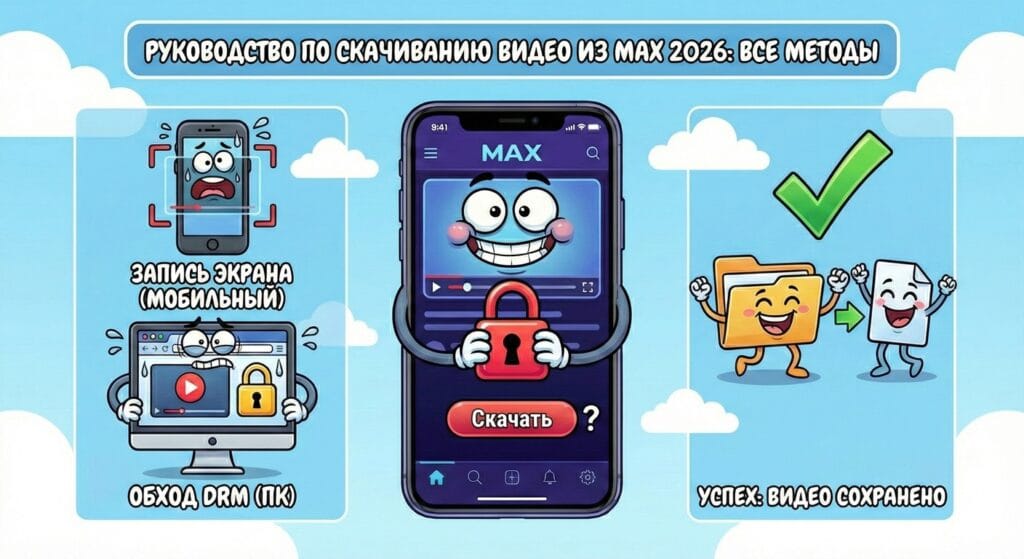
Полное руководство: Как скачать видео из мессенджера MAX
Вы нашли важное видео, но не можете сохранить его в галерею? В MAX 2026 года это распространенная проблема. Платформа защищает контент авторов, убирая кнопки скачивания. В этой статье мы разберем все существующие способы обойти ограничения: от простых до технических.
Почему это стало так сложно?
Еще несколько лет назад сохранить видео из любого мессенджера было делом двух кликов. Но MAX изначально строился как платформа с упором на приватность и защиту авторского контента.
Сегодня авторы каналов имеют возможность включить функцию «Запрет копирования контента». Когда она активна, меню пересылки и сохранения видео блокируется. Более того, приложение использует технологии DRM (Digital Rights Management), чтобы предотвратить даже запись с экрана. Но, как известно, если что-то показано на экране, это можно сохранить.
Часть 1. Базовая проверка: А точно нельзя скачать?
Перед тем как переходить к продвинутым техникам, удостоверьтесь, что ролик действительно защищён. MAX предлагает разнообразные форматы контента.
Когда приятель отправляет вам видеоролик через мессенджер как присоединённый файл либо простое сообщение, вы можете легко сохранить его стандартным способом.
- iOS/Android: Коснитесь ролика пальцем и удерживайте → в выпадающем списке выберите опцию «Сохранить в галерею» или «Отправить» → затем кликните «Сохранить видео».
- ПК: Щёлкните правой кнопкой мыши по клипу → команда «Сохранить как...»
Если создатель применяет блокировку, длительное касание не предоставит возможности сохранить ролик напрямую из проигрывателя.
Для такого рода медиаконтента необходимы техники, изложенные далее.
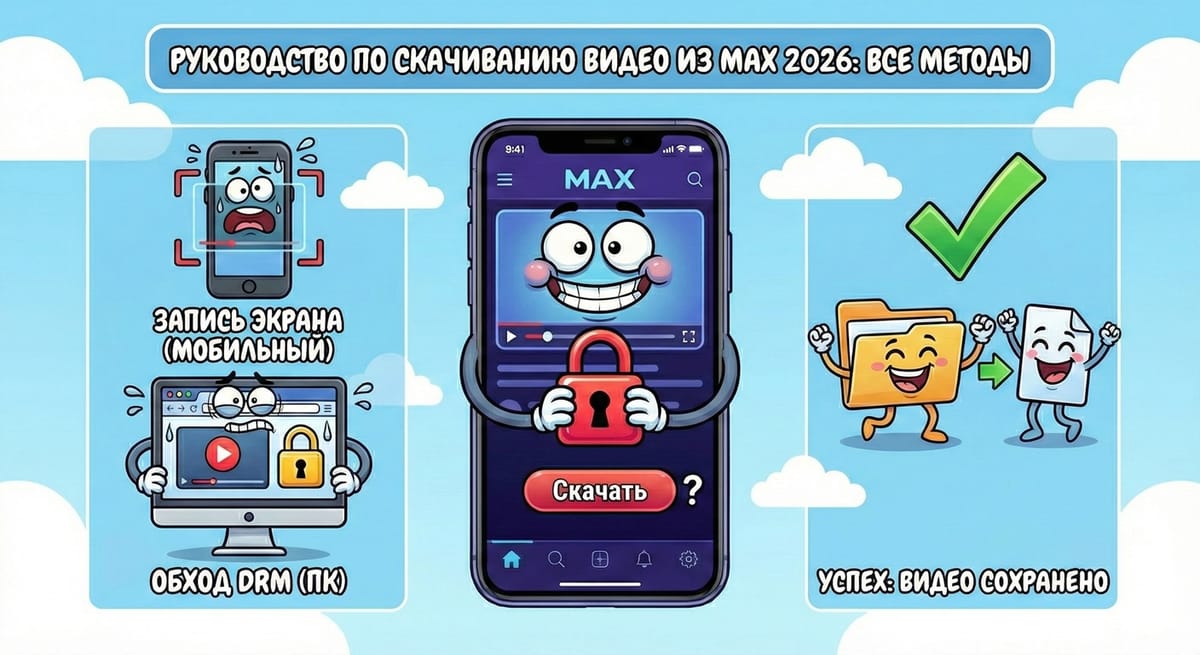
Раздел 2. Общий подход: Захват экрана (для мобильных устройств)
Надежнейший и наиболее простой путь в 2026 году — воспользоваться функцией захвата происходящего на дисплее вашего мобильного гаджета. Современные смартфоны позволяют делать это в отличном качестве, включая запись звукового сопровождения приложения.
🎥 Инструкция пошагово (iOS и Android):
- Предварительные действия: откройте интересующий вас ролик в MAX и приостановите просмотр с самого начала. Переключите окно во весь экран.
👨💻 Примечание: рекомендуется активировать режим «Без уведомлений», чтобы посторонние сигналы не прервали процесс записи. - Включение записи: проведите пальцем вверх от нижней части экрана (в шторку быстрого доступа) и найдите пиктограмму «Захват экрана».
Учитывайте: убедитесь, что функция записи аудио выбрана («Звук медиа»), отключена запись звука с микрофона (чтобы исключить лишние шумы и звуки дыхания). - Запись: после обратного отсчёта (3–2–1) перейдите обратно в приложение MAX и начните воспроизведение видео. Подождите до конца ролика.
- Завершение: завершите захват экрана. Сохранённое видео будет размещено в вашем альбоме «Фотографии и видеозаписи». Там его при необходимости можно укоротить, убрав лишнее начало и окончание записи.
🔍 Проблема чёрного экрана (DRM)
Попытались применить технику записи экрана, однако результат оказался таким: слышны голоса, но изображение заменяется на пустой чёрный прямоугольник.
Это не сбой программы – работает технология защиты медиаконтента (DRM), встроенная прямо в клиентское ПО приложения MAX. Она предотвращает копирование потока видео уже на стадии работы ОС, делая нелегальный перехват крайне сложным даже на устройствах без root-доступа.
Глава 3. Альтернативный способ для опытных пользователей: использование компьютера
Когда защита мобильных устройств препятствует записи видео, решение можно найти на ПК. Компьютерные версии программ и интернет-браузеров обычно оснащены менее строгими механизмами DRM-защиты, которые проще обходить.
- Загрузите десктопную версию приложения MAX либо воспользуйтесь онлайн-вариантом через браузер.
- Для захвата изображения экрана подойдет бесплатная утилита OBS Studio, а также стандартные инструменты вроде Xbox Game Bar (на Windows комбинация клавиш Win+G) или macOS Screenshot Utility (Cmd+Shift+5).
- Совет по устранению черных экранов при записи в браузере: В настройках вашего обозревателя (например, Chrome, Edge или Firefox) нужно отключить опцию "Аппаратного ускорения" (Hardware Acceleration). После этого перезапустите браузер, и, вероятно, защита DRM будет снята автоматически.
- Запустите процесс записи экрана вместе с видео, воспроизведите результат и сохраните файл локально.
⚠️ Глава 4. Осторожность с ботами и приложениями-"загрузчиками"
При поиске простых решений вы могли встречать рекламные обещания типа: "Телеграм-бот позволяет загружать любые материалы из MAX" или "Приложение для загрузки видео из MAX".
- Неэффективность. Защита контента от копирования постоянно совершенствуется, старые методы перехвата давно утратили свою актуальность.
- Риск кражи аккаунта. Приложения такого рода могут потребовать вашу авторизацию через аккаунт MAX, что является формой фишинга и ведет к потере доступа к вашему профилю.
- Угроза заражения вирусом. Нередко под видом универсальных загрузочных приложений маскируются вредоносные программы (трояны) для платформы Android.
Заключение: Безопаснее всегда записывать экран напрямую, пусть это займет чуть больше времени.