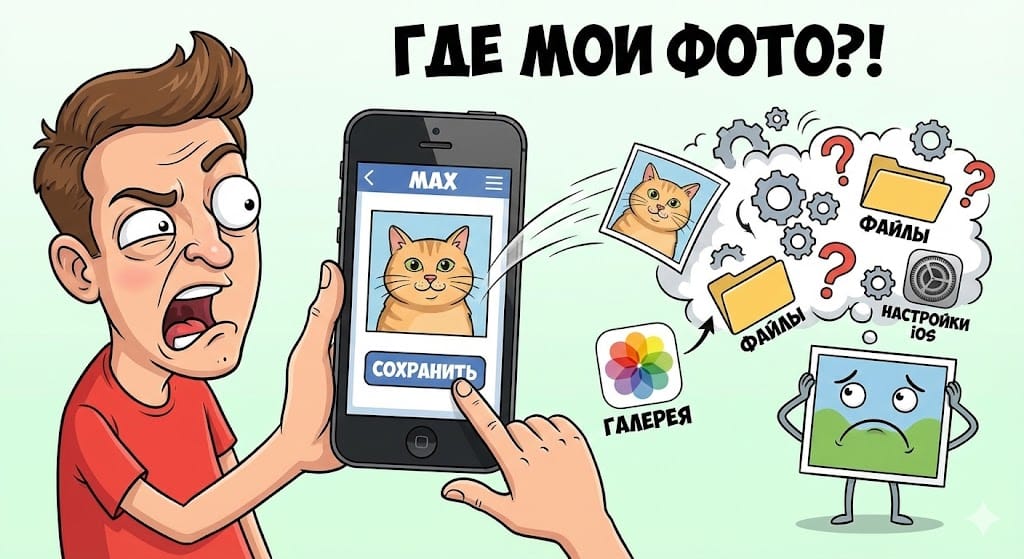
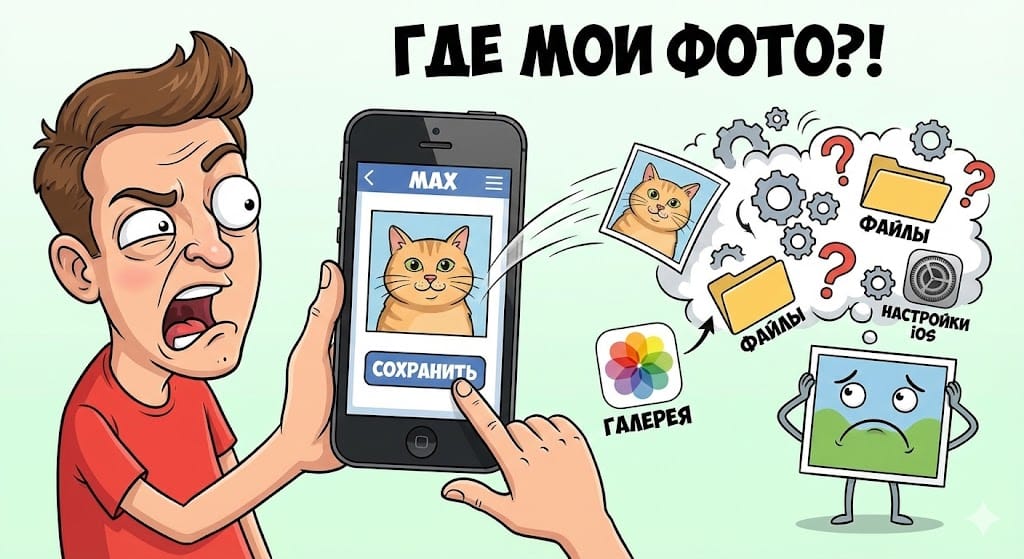
Куда пропали снимки? Подробное руководство по загрузке фото и видеороликов из приложения MAX в галерею iPhone для iOS 18/19
📸 Выберите ваш сценарий:
📸 Способ 1: Ручное сохранение (База)
Самый простой способ, если вам нужно вытащить из чата одну конкретную фотографию или видеоролик.Вариант А: Через меню просмотра
- Нажмите на фото/видео в чате, чтобы открыть его на весь экран.
- Нажмите на иконку «Три точки» (...) в правом верхнем углу ИЛИ иконку «Поделиться» (квадрат со стрелкой ⬆️) внизу слева.
- В появившемся меню выберите пункт «Сохранить в Фото» (Save Image / Save Video).
Вариант Б: Быстрый (Haptic Touch)
- Не открывая фото, зажмите его пальцем прямо в ленте чата (долгое нажатие).
- В выпадающем контекстном меню выберите «Сохранить».
📚 Как сохранить 50 фото сразу?
- Щелкните по кнопке «Выбрать» (часто это флажок в верхней части окна) либо удерживайте любой пост, после чего кликните опцию «Выбрать ещё».
- Отметьте галочками нужные фотографии и видеоролики.
- Кликните на значок «Поделиться» (стрелка вверх) внизу экрана.
- Нажмите на кнопку «Загрузить [X] изображений».
Примечание: При сохранении большого числа роликов в формате 4K устройство Apple может ненадолго зависнуть. Не закрывайте приложение MAX до появления индикатора успешной загрузки «Готово».
💾 Автоматическое сохранение: Удобство для тех, кто ценит время
Желаете, чтобы каждое полученное изображение автоматически попадало в вашу фотогалерею? По умолчанию в MAX эта возможность выключена ради экономии памяти устройства, однако её легко активировать самостоятельно:- ⚙️ Перейдите в настройки приложения MAX.
- ⚙️ Далее откройте раздел «Данные и хранилище» (Data & Storage).
- ⚙️ Найдите подраздел «Сохранять в Фотографии» (Save to Photos).
- ⚙️ Активируйте переключатели напротив категорий, таких как личные чаты, группы или каналы.
❌ Проблема: Почему изображения не сохраняются? (Типичная ошибка пользователей iOS 18/19)
Часто пользователи сталкиваются с ситуацией, когда после нажатия кнопки сохранения фото не попадают в галерею. Это происходит из-за того, что при первом запуске приложения они случайно запретили ему доступ к медиатеке фотографий.Руководство по восстановлению разрешений:
1
Запустите стандартное приложение Настройки iPhone.
2
Прокрутите список параметров вниз, найдите и тапните на иконку MAX.
3
Переходите в меню раздела Фотографии (Photos).
4
ВАЖНО: Установите параметр на пункте «Полные права» (Full Access) или «Частичный доступ» (Limited Access).
При выборе варианта «Нет доступа» (No Access), либо ограниченного режима («Добавлять только») сохранение медиа-контента может быть нарушено или полностью заблокировано.
📋 Почему загруженный файл не отображается в приложении «Фотографии» (Галерея)?
Когда вы отправляете изображение через обычный файл, например, без предварительного сжатия, либо если используете форматы файлов типа PDF или DOCX:- Такие изображения не будут автоматически попадать в стандартное приложение «Фотографии».
- Вместо этого они сохраняются непосредственно в приложение «Файлы» (Files).
👨💻 Поняли, что делать с файлами? Теперь пора заняться развитием своего онлайн-бизнеса!
Платформа MAX предоставляет не просто инструменты для создания и публикации контента, но также эффективные способы продвижения вашего бренда и привлечения аудитории. С нашей помощью вы сможете запустить свой канал, оформить его и привлечь тысячи заинтересованных пользователей.