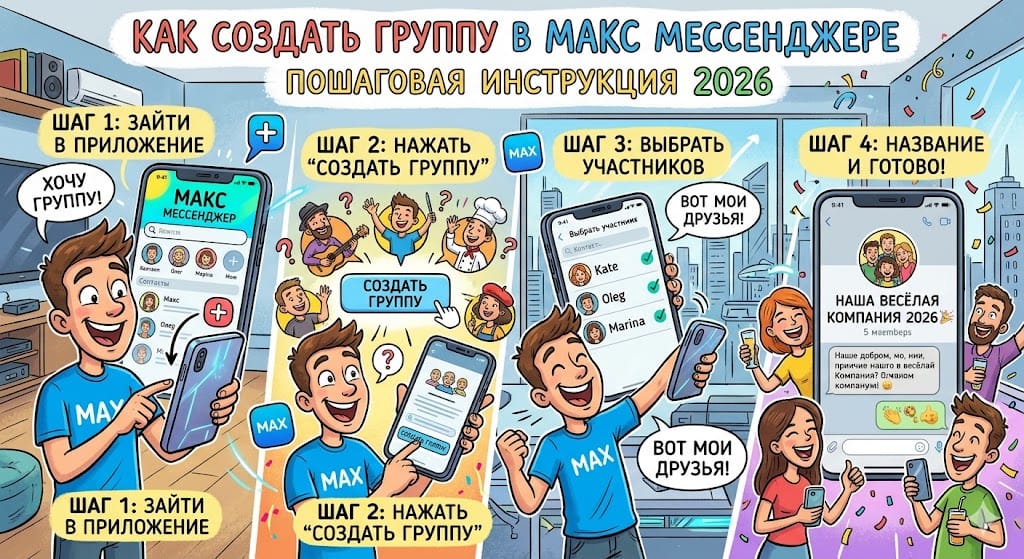
Как создать группу в МАКС: пошаговая инструкция
Организация чата в приложении МАКС всего за полминуты — подробная инструкция доступна для пользователей устройств под управлением Android, iPhone и Windows. Подробности по добавлению членов команды, настройке прав доступа и отличиях групповых чатов от публичных каналов.
1. Группы против каналов: основные отличия
Прежде чем приступить к работе, необходимо понять, какой инструмент лучше подходит вашим задачам. Приложение МАКС предлагает два различных типа общения и трансляции информации.
- Каждый участник имеет право отправлять сообщения
- Поддерживает до 200 тысяч человек одновременно
- Создание доступно всем пользователям приложения
- Лучший выбор для коллег, друзей и тематических сообществ
- Возможны групповые аудио и видео-коллекции без ограничений
- Сообщения доступны только владельцу и администраторам
- Нет ограничения по аудитории, можно охватить миллионы подписчиков
- Требуется подтверждение аккаунта (статус A+, бизнес-аккаунт max.ru)
- Идеален для ведения блога, медиа-ресурсов, рекламных проектов
- Допускает монетизацию с помощью рекламы
Совет пользователя: используйте чаты, если требуется диалоговое общение внутри коллектива, а каналы подходят для односторонней трансляции важной информации широкой аудитории.
2. Пошаговая инструкция по созданию чата
Создание чата на устройстве Android
Запустите приложение и коснитесь значка карандаша
Находясь на главной странице приложения, найдите пиктограмму карандаша или плюса в правом верхнем углу экрана и кликните её.
Выберите опцию «Создать групповой чат»
Из предложенных вариантов выберите нужный вам пункт в открывшемся окне.
Укажите участников беседы
Используйте галочки рядом с нужными контактами, при желании их всегда можно дополнить после создания чата через специальную ссылку-приглашение.
Завершите создание, выбрав параметры чата
После выбора необходимых настроек нажмите кнопку завершения процесса.
Установите заголовок и обложку чата
Название до 20 символов. Фото необязательно. Группа готова.
Создать группу на iPhone
Нажмите "+" в правом верхнем углу
На главном экране со списком чатов.
Выберите "Создать групповой чат"
В меню выберите нужный тип чата.
Отметьте контакты галочками
Выберите участников из списка. Нажмите "Продолжить" внизу экрана.
Задайте название и нажмите "Создать чат"
При желании загрузите аватар группы. Группа создана и доступна в списке чатов.
Создать группу на ПК или в браузере
Нажмите иконку создания чата в боковой панели
В Desktop-приложении или web.max.ru найдите иконку карандаша или кнопку "Новый чат" в верхней части списка диалогов.
Выберите "Создать групповой чат"
В выпадающем меню выберите тип - групповой чат.
Добавьте участников и задайте название
Найдите контакты через поиск по имени или username. Введите название группы.
Нажмите "Создать"
Группа появится в списке чатов. Все участники получат уведомление о добавлении.
3. Как добавить участников в группу МАКС
Добавить из контактов
Откройте группу, нажмите на её название вверху, выберите Добавить участников. Выберите нужные контакты и подтвердите.
Пригласить по ссылке
Откройте группу, нажмите на название, выберите Пригласить по ссылке. Скопируйте или поделитесь ссылкой - любой кто перейдёт по ней сможет вступить в группу.
Ссылка работает даже для людей без МАКС - они автоматически попадут на страницу установки приложения и после регистрации окажутся в группе. Удобно для переноса аудитории из других мессенджеров.
Осторожно с публичными ссылками: если разместить ссылку на форуме или в открытом чате, в группу смогут зайти незнакомые люди. Для закрытых групп используйте добавление из контактов или сбросьте ссылку после рассылки.
4. Настройки группы и права участников
Откройте группу, нажмите на её название вверху - здесь все настройки.
Медленный режим
Таймер между сообщениями: 10 сек, 30 сек, 1-5 мин или 1 час. Гасит флуд и делает общение более осмысленным.
Ограничения участников
Запрет отправки медиа, стикеров, ссылок или голосовых для всех или отдельных участников. Критично для борьбы со спамом.
Закреплённые сообщения
Важное сообщение всегда отображается вверху группы. Удобно для правил, ссылок, объявлений.
Ссылка-приглашение
Управление ссылкой: создать новую (аннулировав старую), установить срок действия или лимит использований.
5. Роли администратора внутри сообщества МАКС
Для того чтобы делегировать полномочия админу, кликните по участнику из списка чата, затем выберете опцию «Сделать администратором». У нового админа можно выделить различные уровни доступа:
- Приглашение пользователей – возможность добавления новых членов группы
- Закрепление записей – контроль над важными публикациями
- Удаление публикаций – удаление нежелательных материалов
- Ограничение участия – применение санкций к участникам (мутирование, временное отключение)
- Исключение участников – выведение нарушителей из беседы
- Редактирование данных – изменение названия и описания группы
- Работа со ссылками – управление приглашающими ссылками
Практичный совет для организаций и рабочих коллективов: выделяйте несколько администраторов с различными полномочиями. К примеру, один админ может контролировать исключительно удаление сообщений и временные блокировки участников, но не имеет полномочий изменять основную информацию о группе.
6. Защищённый чат в приложении МАКС
- Беседа не сохраняется на сервере сервиса
- Предупреждение о сохранении снимков экрана
- Отсутствие синхронизации между устройствами
- Доступен только в мобильной версии
Использование групповых чатов в сервисе МАКС
Мессенджер предоставляет разнообразные возможности для организации общения: от семейных бесед до корпоративных совещаний.
Бизнес-коммуникации и рабочие проекты
В МАКС удобно создавать отдельные группы под конкретные задачи или отделы компании. Возможность прикрепления документов и проведения конференций делает такие чаты незаменимыми для корпоративного взаимодействия. Дополнительно можно настроить медленное отправление сообщений, чтобы сохранить порядок даже в большой команде.
Интеграция с системой быстрых платежей (СБП) даёт возможность моментально собирать платежи внутри рабочего чата, не покидая приложение.
Общение семьи и близких
Семьи могут перейти на единый семейный чат вместо множества отдельных переписок. Здесь удобно обмениваться важной информацией, фотографиями и решениями совместных вопросов. Функция «Только уведомления при упоминаниях» поможет избежать информационной перегрузки.
Крупные тематические объединения
Чаты вместимостью до 200 тысяч человек отлично подойдут для тематических сообществ: литературных клубов, спортивных секций, клиентских баз и учебных курсов. Пригласительные ссылки позволяют легко пополнять сообщество новыми участниками без обязательного наличия их контактов.
Жилищно-коммунальные объединения
Благодаря интеграции с сервисом «Госуслуги Дом», жители многоквартирных домов получают официальные каналы связи с управляющей организацией прямо в МАКС. Это удобный способ коммуникации с соседями и администрацией.
Удобный лайфхак для масштабных объединений: создайте специализированную группу для объявления и обсуждения новостей отдельно от общей беседы. Использование специального бота позволит эффективно организовать взаимодействие вокруг канала.
8. Часто задаваемые вопросы о работе групп в МАКС
Какой максимальный размер группы в МАКС?
Чем отличаются каналы от групп в МАКС?
Как правильно приглашать людей в группу МАКС?
Можно ли закрыть группу в МАКС полностью?
Могу ли я импортировать свою существующую группу из Telegram в МАКС?
Заключение: легко начать групповую беседу в МАКС
Чтобы создать новую группу, достаточно нажать кнопку "+", выбрать опцию «Создать групповой чат», ввести имя и подтвердить создание. Для дальнейшего расширения круга общения делитесь уникальной ссылкой-приглашением прямо из настроек группы.
Хотите организовать масштабные трансляции или вещание перед широкой аудиторией? Используйте каналы, которые позволяют привлекать неограниченное количество зрителей и предоставляют инструменты монетизации. Не упустите шанс увеличить видимость вашего канала за счет размещения его в каталоге makscatalog.ru, где ваши материалы будут доступны пользователям поиска Яндекса и Google.
Для эффективной работы команды рекомендуем формировать отдельные специализированные группы по интересам, назначать администраторов с четко разграниченными полномочиями и активировать медленный режим во избежание перегрузки больших сообществ. Кроме того, полезно размещать свод правил и инструкций в самом начале беседы в виде первого закрепленного поста.
Размещение бесплатно повышает видимость и привлекает потенциальных рекламодателей.